


- Mengetahui pengertian dan fungsi DHCP windows server 2008
- Mengetahui cara penginstallan dan konfigurasi dhcp pada windows server 2008 dan client windows7
Konsep dasar
DHCP (Dynamic Configuration Protocol) adalah layanan yang secara otomatis memberikan nomor IP kepada komputer yang memintanya. Komputer yang memberikan nomor IP disebut sebagai DHCP server, sedangkan komputer yang meminta nomor IP disebut sebagai DHCP Client. Dengan demikian administrator tidak perlu lagi harus memberikan nomor IP secara manual pada saat konfigurasi TCP/IP, tapi cukup dengan memberikan referensi kepada DHCP Server. Pada saat kedua DHCP client dihidupkan , maka komputer tersebut melakukan request ke DHCP-Server untuk mendapatkan nomor IP. DHCP menjawab dengan memberikan nomor IP yang ada di database DHCP.
Fungsi DHCP ini adalah sebagai berikut :
- Dapat memberikan nomor IP secara otomatis kepada komputer yang melakukan request.
- DHCP memiliki fungsi utama mendistribusikan IP address secara otomatis kepada setiap client yang terhubung dengan jaringan komputer.
- DHCP akan memberikan kemudahan bagi seorang network administrator dalam mengelola jaringan komputer, karena alokasi IP address dapat ditentukan secara otomatis dan dalam satu kali kerja
- DHCP server selain bisa memberikan IP address secara dinamik, juga bisa memberikan IP address secara statis kepada client yang terhubung ke jaringan komputer
Langkah-langkah konfigurasi
- Pertama klik Start lalu ke Administrative tools -> Server Manager

- Lalu tambahkan role

- Lalu Next saja

- Ceklis pada pilihan DHCP Server

- Lalu klik Next

- Ceklis IP yang akan di share lalu klik Next

- Lalu masukan sesuai dengan yang dibuat tadi

- Pilih Wins is not required for application on this network

- Lalu masukan range Ip yang akan kalian share untuk client , lalu klik Ok dan Next

- Kalau sudah pilih DHCPv6 stateless mode for this server

- Lalu masukan Parent Domainnya
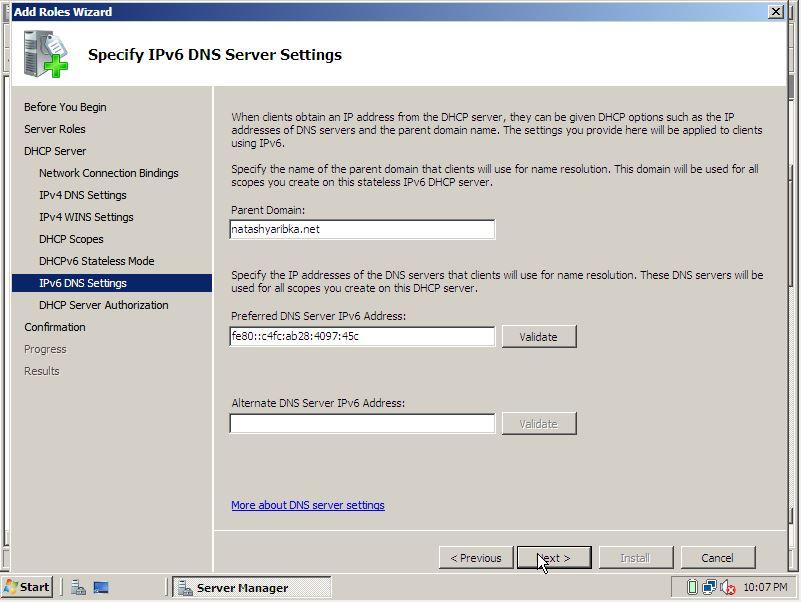
- Klik Install lalu tunggu beberapa saat

- Setelah terinstal tampilannya seperti ini, lalu klik saja Close

- Sekarang kita coba pada clientnya. Buka settingan IP lalu pilih Obtain an IP address automatically begitupun pada bagian DNSnya

- Dan jika berhasil kita akan tetap terhubung dengan server. Sebelumnya sudah harus masuk Active Directory terlebih dahulu.

0 ocehan:
Posting Komentar